Tampilkan postingan dengan label Komputer. Tampilkan semua postingan

Jumat, 11 November 2011

Trik Mempercepat & Menstabilkan Koneksi Internet

Trik Mempercepat & Menstabilkan Koneksi Internet


Trik Mempercepat & Menstabilkan Koneksi Internet ImageSesuai dengan judulnya, kali ini kami akan mencoba untuk membahas bagaimana menstabilkan koneksi internet yang biasa anda pakai. Tips ini bisa digunakan pada semua jenis koneksi baik itu menggunakan modem GPRS/CDMA/3G, kabel telephone, WiFi atau juga menggunakan kabel LAN melalui konektor RJ45.
Jika anda pengunjung baru di FastNCheap Blog, anda bisa membaca beberapa artikel dengan topik yang sama, yang telah kami publikasikan sebelumnya. Diantara artikel tersebut yaitu Keunggulan Web Browser Mozilla Firefox, Mengganti DNS dengan DNS Publik Milik Google dan OpenDNS dan Tips Mempercepat Browsing dengan Mematikan QoS Packet Scheduler.
Sekarang, kami akan memberikan tips lain yang bisa anda lakukan agar lebih mengoptimalkan kecepatan, kestabilan dan kenyamanan saat berinteraksi dengan dunia luar melalui internet.

Ping ke DNS Server.

Secara sederhana, server ISP akan menganggap komputer kita beristirahat (idle) jika dalam jangka waktu tertentu tidak melakukan request data ke server. Hal ini akan membuat server ISP, baik itu DNS server atau router sever harus melakukan identifikasi ulang jika ingin kembali terhubung ke server.
Jika ingin komputer anda tidak dianggap idle oleh server, lakukan ping secara real time (berulang-ulang) ke server dari ISP. Langkah-langkah melakukan ping ke DNS server adalah sebagai berikut :
  • Buka command prompt dengan cara klik Start Menu, Run, ketik CMD dan kemudian tekan tombol Enter.
  • Ketik ipconfig –all untuk mengetahui berapa IP address DNS server dari koneksi anda. Pada contoh terlihat IP address DNS server adalah 208.67.222.222 yang merupakan DNS publik milik OpenDNS.
    Trik Mempercepat & Menstabilkan Koneksi Internet Image
  • Ketik ping 208.67.222.222 -t. Penjelasannya, komputer akan melakukan request ping ke server DNS sepanjang waktu (-t adalah time to live yang artinya terus menerus).
    Trik Mempercepat & Menstabilkan Koneksi Internet Image
  • Jika ingin menghentikan ping request, tekan Ctrl + C pada keyboard atau dengan cara menutup jendela command prompt.

Auto Reconnet pada koneksi Dial-up.

Jika kebetulan anda pengguna internet dial up, anda bisa melakukan setting agar komputer melakukan dial otomatis jika koneksi terputus. Anda bisa membaca artikel yang pernah kami bahas sebelumnya dengan judul Auto Reconnect Pada Koneksi Dial-up.
Tetapi, jika tidak mau repot dengan tutorial itu, ada alternatif lain yaitu dengan menggunakan software pihak ketiga. Nama softwarenya adalah CiDial Auto Reconnect. Software ini sangat kecil, hanya berkapasitas tidak lebih dari 150kb serta cara penggunaannya yang sangat simple.
  • Pertama, dowload software CiDial, ekstrak menggunakan ZIP ekstraktor dan kemudian install di komputer yang anda pakai.
    Trik Mempercepat & Menstabilkan Koneksi Internet Image
  • Jalankan aplikasi CiDial dan lanjutkan dengan dan pilih koneksi mana yang akan anda pakai. Klik menu File dan pilih Setting. Pilih device yang digunakan untuk akses internet, masukkan username dan password provider anda.
    Trik Mempercepat & Menstabilkan Koneksi Internet Image
  • Klik tombol Connect untuk melakukan koneksi internet.
    Trik Mempercepat & Menstabilkan Koneksi Internet Image
Program CiDial akan secara otomatis melakukan dial ulang jika koneksi anda terputus. Anda tidak perlu lagi melakukan dial manual karena CiDial sudah melakukannnya untuk anda.

Nonaktifkan Auto Update dari program yang terinstall di komputer anda.

Terkecuali anti virus, anda bisa menonaktifkan fasilitas auto update dari semua program yang terinstall di komputer. Hal ini akan menghemat bandwidth sekaligus mempercepat akses karena jalur internet yang anda pakai tidak digunakan software lain untuk update, yang sebetulnya tidak terlalu penting.
Trik Mempercepat & Menstabilkan Koneksi Internet Image
Sebagai contoh anda bisa menonaktifkan fasilitas auto update dari operating system di komputer anda. Untuk menonaktifkan auto update pada software lain, coba buka software tersebut dan cari bagian auto update dan kemudian nonaktifkan.
Trik Mempercepat & Menstabilkan Koneksi Internet Image

Upgrade ke Paket Internet Yang Lebih Baik.

Di Indonoesia, ada beragam paket koneksi internet yang bisa dipilih. Anda bisa memilih paket dengan harga murah meriah dengan konsekuensi mendapat akses internet seadanya atau memilih paket koneksi yang lebih mahal dengan fasilitas yang lebih baik.
Trik Mempercepat & Menstabilkan Koneksi Internet Image
Jika kebutuhan koneksi internet anda saat ini semakin tinggi tetapi paket koneksi internet yang anda gunakan biasa-biasa saja, anda bisa mempertimbangkan untuk beralih ke paket yang lebih baik. Harga yang lebih mahal tentunya akan sebanding dengan kenyamanan anda saat berinternet. Solusi lainnya, anda bisa mencoba paket internet yang ditawarkan oleh ISP lain yang lebih berkualitas dan tentunya dengan harga yang lebih kompetitif.
Pertimbangkan dengan matang sebelum upgrade paket koneksi interent atau beralih ke provider yang lain.

Upgrade Hardware Komputer.

Jika perangkat komputer yang anda miliki termasuk barang lama dan ketinggalan teknologi, anda bisa mempertimbangkan untuk membeli komputer baru dengan speech yang lebih tinggi. Jika hal itu tidak memungkinkan, anda bisa melakukan upgrade beberapa device yang memang membutuhkan speech yang lebih besar dan lebih cepat. Diantara perangkat yang berpengarudan bisa diganti tanpa harus mengganti semua deive yaitu penambahan memory, upgrade processor dan penggantian modem dengan kualitas yang lebih baik.
Trik Mempercepat & Menstabilkan Koneksi Internet Image
Tidak hanya untuk internet saja, anda bisa mendapatkan beberapa manfaat sekaligus jika mengupgrade komputer. Pekerjaan yang biasanya membutuhkan waktu yang lebih lama, bisa diproses dengan lebih cepat karena perangkat yang anda gunakan memiliki kecepatan yang lebih baik dari sebelumnya.

Kesimpulan.

Ada banyak faktor yang berpengaruh kenapa koneksi internet yang anda pakai cukup lambat. Jika mengetahui apa penyebabnya dan solusi apa yang harus dilakukan, kita bisa dengan mudah mendapatkan koneksi internet yang lebih cepat dan stabil tanpa harus meminta bantuan orang lain.
Apabila anda punya pengalaman seputar koneksi internet, anda bisa berbagi dengan kami dan pengunjung lainnya dengan meninggalkan komentar di bawah ini.

Sabtu, 22 Oktober 2011

Konfigurasi Squid Linux Debian

Konfigurasi Squid Linux Debian

Install paket squid untuk versi yang terbaru
#apt-get install squid
Mengedit script squid.conf
#pico /etc/squid/squid.conf
visible_hostname (hostname yg diperlukan)
cache_mgr (alamat e-mail)
http_port 3128 transparent
always_direct allow all
cache_dir ufs /var/spool/squid 500 16 256
dan Edit juga script di bawah ini :
acl all src 0.0.0.0/0.0.0.0
acl lab1 src 192.168.1.0/255.255.255.0
acl tidak dstdomain www.friendster.com
acl manager proto cache_object
acl localhost src 127.0.0.1/255.255.255.255
acl to_localhost dst 127.0.0.0/8
acl SSL_ports port 443 # https
acl SSL_ports port 563 # snews
acl SSL_ports port 873 # rsync
acl Safe_ports port 80 # http
acl Safe_ports port 21 # ftp
acl Safe_ports port 443 # https
acl Safe_ports port 70 # gopher
acl Safe_ports port 210 # wais
acl Safe_ports port 1025-65535 # unregistered ports
acl Safe_ports port 280 # http-mgmt
acl Safe_ports port 488 # gss-http
acl Safe_ports port 591 # filemaker
acl Safe_ports port 777 # multiling http
acl Safe_ports port 631 # cups
acl Safe_ports port 873 # rsync
acl Safe_ports port 901 # SWAT
acl purge method PURGE
acl CONNECT method CONNECT
Membuat cache directory dengan mengetikkan perintah
#squid –z
Merestart daemon Squid
#/etc/init.d/squid restart
Untuk test apakah konfigurasi Anda sudah berhasil, buka Internet Explorer
tools
internet options
connections
LAN setting
Pilih use automatic configuration script
lalu isikan pada address alamat server kita

Konfigurasi Mail Server {Linux Debian}

Konfigurasi Mail Server {Linux Debian}

Instal paket postfix
1. Masukkan cd debian yang tersedia paket
postfix
2. Ketikkan perintah berikut untuk menginstal
#apt-get install postfix
Instal paket courier-imap
1. Masukkan cd debian yang tersedia paket
courier-imap
2. Ketikkan perintah berikut untuk menginstal
#apt-get install courier-imap
 Instal courier-pop
1. Masukkan cd debian yang tersedia paket
courier-pop
2. Ketikkan perintah berikut untuk menginstal
#apt-get install courier-pop
Instal paket squirrelmail
1. Masukkan cd debian yang tersedia paket
squirrelmail
2. Ketikkan perintah berikut untuk mengistal
#apt-get install squirrelmail
Konfigurasi script postfix
1. Edit file main.cf
#vim /etc/postfix/main.cf
2. Tambahkan script di bawah ini
mydomain = www.smknpal.sch.id
home_mailbox = Maildir/
mynetworks = 127.0.0.0/8 10.252.22.0/24
Konfigurasi virtual host squirrelmail
1. Edit file apache2
#vim /etc/apache2/sites-available/default
2. Tambahkan script di bawah ini
Alias /webmail “/usr/share/squirrelmail/”
Allow from all
Membuat user di server
1. Ketikkan perintah berikut
#adduser [terserah]
Membuat folder maildir di user tertentu
#cd /home/[user]
#maildirmake Maildir
#chown [user].[user] Maildir /-Rf
Testing squirrelmail
1. Buka web browser
http://www.kel7.com/webmail
Testing mail server
1. Buat user 1
2. Masuk ke www.kel7.com
3. Login sebagai user
4. kirim e-mail ke user 1

Konfigurasi DHCP Server {Linux Debian}

Konfigurasi DHCP Server {Linux Debian}

  • Menginstall DHCP-server,dengan perintah:
    # apt-get install dhcp3 server
  • Konfigurasi file konfigurasi /etc/dhcp3/dhcpd.conf, dengan perintah :
    # pico /etc/dhcp3/dhcpd.conf 
    Edit Script di bawah ini :
    subnet 192.168.1.0 netmask 255.255.255.0 {
    range 192.168.1.2 192.168.1.254;
    option domain-name-servers 192.168.1.1;
    option domain-name “komputer server”;
    option routers 192.168.1.1;
    option broadcast-address 192.168.1.255;
    default-lease-time 600;
    max-lease-time 7200;
    }
    Untuk mensetting dhcp agar komputer client mendapatkan ip yang tetap edit script seperti di bawah ini :
    host komputer1 {
    hardware ethernet 00:50:56:C0:00:01;
    fixed-address 192.168.1.2;
    }
    Menjalankan daemon dhcp server, dengan perintah :
    # /etc/init.d/dhcp3-server restart
    Starting DHCP server : dhcpd3 .
    Uji Coba Koneksi , ping alamat server bila ada reply maka configurasi anda berhasil.
    Possibly related posts: (automatically generated)
  • Administrasi Server
  • DHCP Server Debian
  • Instalasi DHCP server
  • Setting up a DHCP server on Ubuntu Hardy Heron

Konfigurasi FTP Server {Linux Debian}

Konfigurasi FTP Server {Linux Debian}

Install paket vsftpd untuk versi yang terbaru
#apt-get install vsftpd
Mengedit script vsftpd.conf
#pico /etc/vsftpd.conf
# Allow anonymous FTP? (Beware – allowed by default if you comment this out )
anonymous_enable=YES
#
# Uncoment this to allow local users to log in.
local_enable=YES
#
# Uncoment this to enable any form of FTP write command.
write_enable=YES
# Default umask for local user is 077. you may wish to change this to 002,
# if your user expect that (022 is used by most other ftpd’s)
# local_umask=022
#
# Uncomment this to allow the anonymous FTP user to upload files. This only
# has an effect if the above global write enable is activated. Also, you will
# obviously need to create a directory writable by the FTP user.
anon_upload_enable=YES
#
# Uncomment this if you want the anonymous FTP user to be able to create
# new directories.
anon_mkdir_write_enable=Yes
#
# Activate directory messages-messages given to remote users when they
# go into a certain directory.
dirmessage_enable=YES
#
# Activate logging of uploads/downloads.
xferlog_enable=YES
#
# Make sure PORT transfer connections orginate from port 20 ( ftp-data).
connect_from_port_20=YES
Merestart daemon FTP
#/etc/init.d/vsftpd restart
Shutting down vsftpd :
Starting vsftpd for vsftpd :

Senin, 10 Oktober 2011

Beberapa Contoh Konfigurasi Router ADSL melalui Web

Disini akan di perlihatan cuplikan konfigurasi beberapa Modem ADSL / Router ADSL melalui Web. Modem ADSL / Router ADSL yang digunakan sebagai contoh, antara lain adalah,
  • Tecom AR1031
  • NetLink ADSL Router
  • SMC ADSL2 Barricade


Contents

[hide]

Konfigurasi Router ADSL NetLink melalui Web

Menu konfigurasi NetLink ADSL Router dapat di akses melalui Web http://10.0.0.2 --> Configuration --> Wan --> Pvc0 (profile sambungan yang akan kita konfigurasi) --> Submit.
Kita akan masuk ke menu konfigurasi sambungan untuk Pvc0, yang perlu di perhatikan hanya beberapa parameter utama saja, yaitu, Encapsulation = PPPoA LLC, VPI = 8, VCI = 35, Username & Password, dan yang agak berbeda adalah DHCP Client --> Enable agar dapat memperoleh IP address dari penyedia jasa ADSL.


Konfigurasi Router ADSL Tecom AR1031 melalui Web

Pada modem / router TECOM AR1031 agak berbeda caranya, menu konfigurasi TECOM AR1031 dapat di akses melalui http://192.168.1.1 masuk ke Advanced Setup --> WAN --> Add dan kita akan masuk ke menu untuk mengkonfigurasi sambungan ADSL.
Pertama yang perlu di konfigurasi adalah VPI dan VCI, masukan nilai agar VPI = 8 dan VCI = 35.
Selesai, tekan tombol “Next” untuk melanjutkan proses konfigurasi.
Selanjutnya kita mengkonfigurasi tipe sambungan. Pilih PPP over ATM (PPPoA).
Sedang mode enkapsulasi yang digunakan pilih LLC/ENCAPSULATION.
Selesai sudah proses konfigurasi tipe sambungan, tekan tombol “Next” untuk melanjutkan proses konfigurasi selanjutnya.
Selanjutnya, kita masukan username dan password untuk authentikasi pada saat akses ke Internet melalui penyedia jasa ADSL.
Selesai sudah konfigurasi sambungan ke Internet melalui modem / router TECOM AR1031.


 Konfigurasi Royter ADSL SMC ADSL2 Barricade melalui Web

Pada router ADSL SMC ADSL2 Barricade proses konfigurasi dapat dilakukan dengan mengakses Web http://192.168.2.1. Pastikan bahwa IP address computer yang kita gunakan termasuk dalam keluarga IP address 192.168.2.x. Default username & password administrator yang digunakan adalah admin & admin.
Pada bagian awal akan tampak dua (2) pilihan utama, yaitu,
  • Setup Wizard
  • Advanced Setup.
Untuk setting pertama kali yang perlu kita gunakan adalah Setup Wizard.
Parameter yang pertama kali dapat kita konfigurasi adalah Time Zone dan Server untuk sinkronisasi waktu. Waktu Jakarta adalah GMT+7, sedang waktu Papua adalah GMT+9.
Untuk sinkronsisasi waktu router ADSL, kita memperoleh pilihan server waktu beberapa di Amerika Serikat, Australia, Asia dll.
Parameter selanjutnya yang dapat di konfigurasi adalah parameter untuk sambungan ADSL. Indonesia memang tidak termasuk dalam country yang di ketahui oleh Router SMC, oleh karena itu pilih “Other” pada pilihan Negara.
Selanjutnya kita perlu menset agar parameter berikut adalah,
Protocol	PPPoA
VPI/VCI	8/35
Encapsulation	LLC
Username	username dari ISP
Password	password dari ISP
Tekan tombol “Next” untuk menyelesaikan proses konfigurasi router SMC dan tekan “Finish” jika anda yakin bahwa konfigurasi tersebut telah benar.


Untuk mengubah konfigurasi sambungan ADSL pada router SMC dapat dilakukan melalui menu Advanced Setting --> WAN --> ATM PVC.
Pada ATM PVC ini kita dapat mengkonfigurasi tipe sambungan router ADSL SMC, apakah selalu tersambung (always connected) atau tersambung secara manual, atau di trigger oleh traffic dsb.
Pada menu status kita dapat melihat status sambungan dari router ADSL SMC. Jika tidak tersambung kita dapat meng-klik tombol “Connect” untuk menyambungkan router ADSL SMC ke Internet, dengan asumsi router dapat mendeteksi sinyal data ADSL di kabel telepon.
Selesai sudah proses konfigurasi router ADSL SMC Barricade.


Rabu, 05 Oktober 2011

Setting IP di Linux

Setting IP di Linux


ehm… setelah mikir mo corat-coret apaan, akhirnya judul ini aja yang tak jadikan coretan pertama di kategori networking…
Dari beberapa setting yang pernah tak lakukan, untuk setting ip di linux cukup sederhana.
Ada 2 cara :
1. Langsung ketikan perintah berikut
# ifconfig <interface> <ipaddress> netmask <netmask>
misal :
# ifconfig eth0 192.168.1.1 netmask 255.255.255.0
Tapi cara ini tidak disarankan, karena perintah diatas tidak merubah script network, sehingga ketika mesin di restart maka, konfigurasi diatas hilang.
Hal ini bisa diatasi dengan menuliskan perintah diatas kedalam startup linux yaitu di /etc/rc.local
misal :
# cat ifconfig eth0 192.168.1.1 netmask 255.255.255.0 >> /etc/rc.local
2. Cara yang kedua ini lebih disarankan, karena kita langsung mengedit file konfigurasi network nya yaitu di /etc/sysconfig/network-scripts/ifcfg-eth0
misal :
# nano /etc/sysconfig/network-scripts/ifcfg-eth0
maka akan mucul konfigurasi berikut
DEVICE=eth0 //interface
ONBOOT=yes //dibaca waktu booting
BOOTPROTO=static //tipe protokol (static/dhcp)
IPADDR=192.168.100.1 //alamat ip
NETMASK=255.255.255.0 //netmask
GATEWAY=192.168.100.1 //gateway jika perlu
Keluar dan simpan dari editor nano dengan perintah Ctrl+X
Lalu restart service networknya
# service network restart
Cek ip dengan perintah ifconfig
#ifconfig
Nah…. begitulah ceritanya..
catatan konfigurasi diatas menggunakan Fedora Core 6 dengan editor nano
Klo masih ada kurangnnya mohon dikoreksi…. 

Konfigurasi Ftp Server Debian Woody / Ubuntu

Selanjutnya kita belajar bareng tentang Ftp Servernya Debian Woody / Ubuntu nih, Sama seperti biasa, Sekarang yang harus dipersiapkan adalah, Sama aja seperti biasa :
1. Seperangkat Pc.
2. Secangkir kopi.
3. Distro Debian Woody Cd atau Dvd / Ubuntu.
4. Ama satu lagi klu emang ada, gadis cantik yang menemani, jadi ga important.
Kita langsung atau ketik pada layar console dengan perintah sebagai berikut :
edlen:~# apt-get install ftp
 
edlen:~# apt-get install vsftpd
Setelah itu lalu kita ketik pada console perintah berikut :
edlen:~# adduser edlenmediadata
 
Full Name []: edlenmediadata
 
Room Number []: edlenmediadata
 
Work Phone []: 08125528789
 
Home  Phone []: 054124578
 
Other []: 2
 
Is the information  correct? [y/N] y
klu udah ngejalanin perintah dia atas, kita jalankan lagi perintah berikut :
" ftp localhost "
Nah terus ikutin aja deh apa ygn dia mnta disitu, Saat ini kita telah menyelesaikan tahapan membuat Ftp Server Debian Woody

KONFIGURASI WEB SERVER

KONFIGURASI WEB SERVER
Installation: apt-get install apache atau apt-get install apache2 apache2-mpm-prefork
Location File: # /etc/apache/httpd.conf  (vi httpd.conf)
Yang perlu ditambah/diedit:
ServerAdmin webmaster@belajar.belajar.net
ServerName ayel.belajar.net
DirectoryIndex index.html index.htm index.htm index.shtml index.cgi index.php
NameVirtualHost 172.28.14.111
<VirtualHost 172.28.14.111>
ServerName belajar.net
ServerAlias www.belajar.net
DocumentRoot  /home/belajar/public_html
ServerAdmin tia@belajar.net
</VirtualHost>
(Untuk web browser)  # apt-get install w3m
Membuat isi dari web missal isinya “Selamat Datang”, yaitu dengan cara # cd /home/<nama user yang dibuat di Virtualnya>/public_html (yang ada pada DocumentRoot di Virtual)
Kemudian # vi index.php
<VirtualHost 172.28.14.111>
ServerName modul.belajar.net
DocumentRoot /home/modul/public_html
ServerAdmin tia@belajar.net
</VirtualHost>

Kamis, 29 September 2011

Konfigurasi Router Mikrotik

LAN —> Mikrotik RouterOS —> Modem ADSL —> INTERNET
Untuk LAN, kita menggunakan ip address class C, dengan network 192.168.10.0/24. Untuk Mikrotik RouterOS, kita perlu dua ethernet card. Satu (ether1 – 192.168.1.2/24) untuk sambungan ke Modem ADSL dan satu lagi (ether2 – 192.168.10.1/24) untuk sambungan ke LAN. Untuk Modem ADSL, IP kita set 192.168.1.1/24.
Sebelum mengetikkan apapun, pastikan Anda telah berada pada root menu dengan mengetikkan “/”

1. Set IP untuk masing² ethernet card

ip address add address=192.168.1.2/24 interface=ether1 (public)
ip address add address=192.168.10.1/24 interface=ether2 (local)
Untuk menampilkan hasil perintah di atas ketikkan perintah berikut:
ip address print
Kemudian lakukan testing dengan mencoba nge-ping ke gateway atau ke komputer yg ada pada LAN. Jika hasilnya sukses, maka konfigurasi IP Anda sudah benar
ping 192.168.1.1
ping 192.168.10.10

2. Menambahkan Routing

ip route add gateway=192.168.1.1

3. Setting DNS

ip dns set primary-dns=202.134.1.10 allow-remote-requests=yes
ip dns set secondary-dns=202.134.0.155 allow-remote-requests=yes
Karena koneksi ini menggunakan Speedy dari Telkom, maka DNS yg aq pake ya punya Telkom. Silahkan sesuaikan dengan DNS provider Anda.
Setelah itu coba Anda lakukan ping ke yahoo.com misalnya:
ping yahoo.com
Jika hasilnya sukses, maka settingan DNS sudah benar

4. Source NAT (Network Address Translation) / Masquerading

Agar semua komputer yg ada di LAN bisa terhubung ke internet juga, maka Anda perlu menambahkan NAT (Masquerade) pada Mikrotik.
ip firewall nat add chain=srcnat action=masquerade out-interface=ether1
Sekarang coba lakukan ping ke yahoo.com dari komputer yang ada di LAN
ping yahoo.com
Jika hasilnya sukses, maka setting masquerade sudah benar

5. DHCP (Dynamic Host Configuration Protocol)

Karena alasan supaya praktis, temenku pengin pake DHCP Server. Biar klo tiap ada klien yang konek, dia ga perlu setting IP secara manual. Tinggal obtain aja dari DHCP Server, beres dah. Untungnya Mikrotik ini juga ada fitur DHCP Servernya. Jadi ya ga ada masalah.. 8)
* Membuat IP Address Pool
ip pool add name=dhcp-pool ranges=192.168.0.2-192.168.0.254
* Menambahkan DHCP Network
ip dhcp-server network add address=192.168.10.0/24 gateway=192.168.10.1 dns-server=202.134.1.10,202.134.0.155
* Menambahkan Server DHCP
ip dhcp-server add name=DHCP_LAN disabled=no interface=ether2 address-pool=dhcp-pool
Sekarang coba lakukan testing dari komputer klien, untuk me-request IP Address dari Server DHCP. Jika sukses, maka sekali lagi, settingannya udah bener

6. Management Bandwidth

Agar semua komputer klien pada LAN tidak saling berebut bandwidth, maka perlu dilakukan yg namanya bandwidth management atau bandwidth control, idea: (saya menggunakan simple que supaya lebih mudah ;
queue simple add name=”Billing” target-address=192.168.10.2/32 dst-address=0.0.0.0/0 interface=Local queue=default priority=8 limit-at=16000/32000 max-limit=16000/64000
queue simple add name=”Kasir” target-addresses=192.168.10.3/32 dst-address=0.0.0.0/0 interface=Local parent=Shaping priority=8 queue=default/default limit-at=0/8000 max-limit=0/256000 total-queue=default
Lanjutkan perintah tersebut untuk semua client yang ingin di limit bnadwithnya.

7. Graphing

Mikrotik ini juga dilengkapi dengan fungsi monitoring traffic layaknya MRTG biasa. Jadi kita bisa melihat berapa banyak paket yg dilewatkan pada PC Mikrotik kita.
tool graphing set store-every=5min
Berikutnya yang akan kita monitor adalah paket² yg lewat semua interface yg ada di PC Mikrotik kita, klo di komputerku ada ether1 dan ether2.
tool graphing interface add interface=all store-on-disk=yes
Sekarang coba arahkan browser anda ke IP Router Mikrotik. Klo aq di sini:
http://192.168.10.1/graphs/
Nanti akan ada pilihan interface apa aja yg ada di router Anda. Coba klik salah satu, maka Anda akan bisa melihat grafik dari paket2 yg lewat pada interface tersebut.

Cara Block Situs Dengan Mikrotik


Cara Block Situs Dengan Mikrotik

RUU Pornografi sudah disahkan,bagi anda pengguna Mikrotik yang ingin melakukan blocking terhadap situs situs yang berbau mengandung kontent pornografi,berikut beberapa cara blocking dan cara membatasi download terhadap file file tertentu.
Pertama mengaktifkan Proxy di Mikrotik,Kalo sudah di setting lewati saja langkah ini.
/ip proxy
enabled: yes
src-address: 0.0.0.0
port: 8080
parent-proxy: 0.0.0.0:0
cache-drive: system
cache-administrator: “panakleak”
max-disk-cache-size: none
max-ram-cache-size: none
cache-only-on-disk: no
maximal-client-connections: 1000
maximal-server-connections: 1000
max-object-size: 512KiB
max-fresh-time: 3d

Langkah 2
Jika anda ingin web proxy anda transparent:
/ip firewall nat
chain=dstnat protocol=tcp dst-port=80 action=redirect to-ports=8080

Block agar proxy anda tidak open proxy:
/ip firewall filter
chain=input in-interface= src-address=0.0.0.0/0 protocol=tcp dst-port=8080 action=drop

Langkah 3
Setting untuk Block Situs
/ip proxy access
dst-host=www.xxx.com action=deny (nama situs disesuaikan dengan situs yang ingin anda block)

Jika ingin melakukan blocking berdasarkan kata kata dalam konten url
/ip proxy access
dst-host=:porno action=deny (settingan ini akan melakukan block terhadap situs yang mengandung kata “porno”)

Langkah 4
Membatasi download untuk file tertentu
/ip proxy access
path=*.exe action=deny
path=*.mp3 action=deny
path=*.zip action=deny
path=*.rar action=deny

(untuk tipe file lain bisa ditambahkan dalam settingan ini)
semoga berguna bagi rekan rekan semua…

INSTALASI DAN KONFIGURASI SAMBA SERVER


INSTALASI DAN KONFIGURASI SAMBA SERVER
Anda saya anggap telah mempelajari dasar-dasar jaringan LAN dan Linux, mulai dari proses instalasi dan konfigurasi jarinagn dan IP address. Materi yang akan dibahas sekarang akan menjadi dasar bagi Anda untuk menjadi administrator pada jaringan Linux dan Windows.
1. Pengenalan Dasar Samba
SMB (Server Message Block) merupakan protokol standar yang dibuat oleh microsoft yang digunakan pada sistem Windows. Fungsi SMB dalam Windows adalah sebagai protokol yang digunakan untuk membagi data, baik dari perangkat CD-ROM, hard disk, maupun perangkat keluaran seperti printer dan plotter untuk dapat digunakan bersama-sama.
Untuk keperluan yang sama Linux juga mengembangkan sebuah program yang mempunyai fungsi yang sama seperti SMB pada Windows. Samba merupakan merupakan paket program yang berjalan pada sistem Linux yang mampu menerapkan protokol SMB pada platform Linux. Samba mampu bertindak sebagai jembatan yang menghubungkan dua komputer yang menggunakan sistem operasi yang berbeda, misalnya Windows dengan Linux.
1. Keuntungan Menggunakan Samba
Sampai saat ini belum ada bahkan belum dikembangkan program sejenis yang mampu bertindak seperti samba, yang menghubungkan jaringan dengan sistem operasi yang berbeda seperti Linux dan Windows. Kemampuan dan kelebihan samba dapat disimpulkan sebagai berikut:
* Samba merupakan program yang bersifat open source dengan lisensi GNU / GPL (General Public Licence) , sehingga Anda bebas menggunakannya baik untuk pribadi maupun untuk komunitas yang besar seperti perkantoran maupun instansi pendidikan.
* Samba mampu menjembatani sistem operasi yang berbeda, yaitu komputer dengan sistem operasi Linux (Unix) dan Windows.
* Samba mampu mengoptimalkan mesin Linux seperti PDC (Primary Domain Controler), sehingga memiliki kemampuan yang mirip denagn kemampuan yang dimiliki oleh Windows NT.
* Samba dapat digunakan untuk saling berbagi sumber daya data baik dari CD-ROM, hard disk, disket, maupun perangkat penyimpanan lain, seperti flash disk dan lain sebagainya.
* Samba mampu menangani pembagian sumber daya perangkat keluaran seperti printer dan plotter, sehingga peralatan ini dapat digunakan secara bersama dalam jaringan.
* Samba mengizinkan komputer Windows untuk mengakses driver yang dimiliki oleh komputer Linux.
* Sebaliknya, komputer Linux yang menggunakan program samba dapat digunakan sebagai jembatan, sehingga Anda dapat memanfaatkan data yang di-sharing oleh komputer Windows.
* Selain itu, samba dapat membantu atau memberikan hubungan antarkomputer dengan teknik WINS Name Server Resolution.
Dari banyak alasan yang menguntungkan diatas, tidak ada alasan lain bagi seorang administrator jaringan untuk tidak menggunakan samba dalam jaringan, terutama jaringan dengan sistem operasi yang berbeda (Linux dan Windows).
1. Kemampuan Samba
Samba mampu mengakses dan mengelola protokol Windows yang bernama SMB. Program samba sangat kompatibel pada sistem Linux dan dapat berjalan dengan baik pada sistem Windows. Samba dapat bertindak sebagai Master Browser, antara lain bertindak sebagai Local Master Browser atau Domain Master Browser. Misalnya, Windows dapat mengakses data pada Linux via Windows Explorer dan Linux dapat mengakses data pada Windows melalui Home Browser maupun Conqueror
Tutorial selengkap nya bisa anda download disini

Sharing File dengan Samba


File Konfigurasi

File konfigurasi untuk samba adalah /etc/smb.conf yang formatnya seperti format ini file yaitu:
[blok]
keyword = nilai
keyword lain = nilai lainnya juga
; Komentar
# Juga tipe komentar
Dengan blok utama yaitu global untuk setting server dan default bagi share, homes untuk default bagi share tiap user dan printers untuk setting sharing printer. blok lainnya merupakan setting untuk share. Untuk lebih jelas tentang smb.conf dapat anda baca di man smb.conf dan dokumentasi samba (/usr/doc/samba-*/).

Setting Server

Ada beberapa hal yang perlu anda set agar server anda bisa dikenali di jaringan Microsoft Network Neighbourhood. Settingnya terdapat di dialog Default dibawah Config -> Networking -> Server tasks -> Samba file server.
Yang perlu diset adalah:
Workgroup
Isi dengan nama workgroup yang sesuai dengan jaringan anda
Netbios name
Isi dengan nama server defaultnya sama dengan hostname
Encrypted password required
Cek jika client anda Windows 9x
Authentification mode
Anda bisa pilih share atau user tapi saya pilih share karena lebih flexible seperti bisa menggunakan smbuser dan bisa membuat share yang tidak ada passwordnya.

User

Untuk mengakses share yang di export oleh samba user name di Windows harus sama dengan username di linux tetapi satu hal bahwa passwordnya tidak sama dengan password linux. Untuk mengeset passwordnya pertama-tama root harus menjalankan smbpasswd -a namauser dan memasukkan passwordnya dan kemudian user bisa mengubah password tersebut dengan menjalankan smbpasswd. Kalau rootnya lagi bosen ngarang password bisa juga ngejalanin smbpasswd -an namauser sehingga usernya ditambah dengan passwordnya kosong.
Kalau anda coba akses komputer linux yang ada sambanya dari Network Neighbourhood anda bisa melihat ada share dengan nama yang sama dengan nama user. Ini adalah salah satu feature samba yaitu otomatis men-share home direktori user dengan nama usernya sebagai nama share.

User Aliasing dengan /etc/smbusers

Anda bisa membuat alias user dengan menambahkan nama user dan aliasnya ke file /etc/smbusers dengan format:
user_unix = alias1 alias2 alias3
 
Contoh /etc/smbusers:
 Unix_name = SMB_name1 SMB_name2 ...
root = administrator admin
nobody = guest pcguest smbguest
zakaria = zk za
indra_t = in
herman = hy
 
Perlu diperhatikan kalau anda mengakses server samba dengan user yang merupakan alias, walaupun share home direktorinya tidak muncul anda bisa mengaksesnya dengan mengetikkan //linux/user di kotak explorer untuk server samba linux dan user namanya user.

Membuat Share Baru

Untuk membuat share baru kita menggunakan dialog Disk Shares dibawah Config -> Networking -> Server tasks -> Samba file server. Di dialog ini kita bisa melihat semua share yang ada dan kita bisa mengedit atau menghapus share yang ada dengan menekan Enter pada share yang diinginkan. Untuk menambah share pilih Add dan akan keluar dialog Share setup.
Untuk membuat share anda harus mengisi Share name dengan nama share yang diinginkan, Directory to export dengan direktori yang ingin di-share dan jangan lupa mencawang checkbox This share is enabled dan Browsable agar share anda bisa terlihat di Network Neighbourhood. Selain itu ada baiknya mengisi Comment/description dengan deskripsi dari share.
Kalau anda hanya mengisi diatas share anda telihat di daftar share samba tetapi tidak bisa diakses oleh siapapun. Ada dua cara membuat sebuah share bisa diakses. Pertama share itu public sehingga bisa diakses siapapun tanpa memerlukan password berguna misalnya untuk sharing MP3. Cara lain adalah share itu memerlukan username dan password.
Untuk membuat share public cukup dengan mencawang checkbox Public access. Defaultnya aksesnya adalah hanya read only agar user bisa menambah, menghapus atau mengubah file anda harus mencawang checkbox Writable.
Sedangkan untuk membuat share yang memerlukan username & password anda tinggal memasukkan daftar pengguna yang boleh mengakses ke Valid users. Daftar pengguna berisi nama-nama pengguna yang dibatasi oleh koma. Selain itu juga bisa berisi nama group jika diawali dengan @ misalnya @finance. Seperti juga share public anda harus mencawang Writable agar pengguna bisa menambah, menghapus dan mengubah file yang ada di share tersebut.

Rabu, 28 September 2011

Konfigurasi DNS Server Windows 2003 Server


Konfigurasi DNS Server Windows 2003 Server


DNS (Domain Name System, bahasa Indonesia: Sistem Penamaan Domain) adalah sebuah sistem yang menyimpan informasi tentang nama host maupun nama domain dalam bentuk basis data tersebar (distributed database) di dalam jaringan komputer, misalkan: Internet. DNS menyediakan alamat IP untuk setiap nama host dan mendata setiap server transmisi surat (mail exchange server) yang menerima surat elektronik (email) untuk setiap domain.
Langkah-langkah konfigurasi DNS Server
1. Pertama kita masukkan CD Windows Server 2003 pada CD-ROM
2. Mulai dengan klik start menu
3. Lalu pilih “Control Panel”
4. Kemudian pilih “add or remove programs”. Setelah anda memilih Add or remove a rool, computer akan bekerja dan segera tampil tayangan berikutnya.
5. Tidak lama setelah itu, computer menampilkan semua komponen yang telah diinstall. Lalu kita pilih “add or remove windows components”
6. Pada windows components pilih “Networking services” untuk menginstall apa yang kita butuhkan.,
7. Kemudian pilih “Detail”
8. Pada detail networking services, beri tanda “centang” pada DNS. Kemudian Next untuk melanjutkannya
9. Tunggu beberapa saat supaya computer mencopy file dari Cd. Lalu Finish
10. Setelah DNS diinstall, pilih “DNS” pada “Administrative tools”
11. Setelah tampil klik kanan pada “Forward Lookup Zones”, lalu kita pilih “New Zone…”
12. Klik Next untuk melanjutkannya.
13. Pada “Zone Type” atau Tipe zona, kita pilih “Primary zone”. Lalu klik next untuk keterangan selanjutnya.
14. Setelah itu kita akan mengisi nama zona. Contohnya :
· Zone name : boss.com
Lalu klik next lagi.
15. Setelah itu muncul kotak dialog “Zone File”. Kita akan memilih “Create a new file with this file name” untuk membuat file baru dengan nama yang tertera pada bawah option. Setelah itu klik next
16. Pada “Dynamic Update” biarkan saja pilihan kita pada “Do not allow dynamic updates”. Kemudain klik next
17. Setelah semua Complete., klik Finish.
18. Pada folder Forward Lookup Zones telah ada folder boss.com. sekarang kita akan membuat “Host” pada folder “boss.com”
19. Klik kanan pada “boss.com”, lalu pilih “New Host(A)…”
20. Lalu kita isi nama dan IP Addressnya. Contoh :
· Name (uses parent domain name if blank) : www
· IP_address : 172.24.0.1
Setelah diisi, klik “Add Host”. Host pun telah terbuat. Lalu kita akan membuat Alias baru atau pengganti nama dari IP Address menjadi nama server
21. Klik kanan pada “boss.com”, lalu pilih “New Alias (CNAME)…”
22. Pada “New Resource Record”, isi nama pada “Alias name (uses parent domain if left blank)”. Lalu klik “Browse untuk mencari host yang telah kita buat sebelumnya tadi. Kemudian klik ok
23. Konfigurasi DNS pun selesai

Cara Mudah bin Simple Setting Mikrotik


MikroTik RouterOS™ adalah sistem operasi linux yang dapat digunakan untuk menjadikan komputer menjadi router network yang handal, mencakup berbagai fitur yang dibuat untuk ip network dan jaringan wireless, cocok digunakan oleh ISP dan provider hostspot. Ada pun fitur2 nya sbb:
* Firewall and NAT – stateful packet filtering; Peer-to-Peer protocol filtering; source and destination NAT; classification by source MAC, IP addresses (networks or a list of networks) and address types, port range, IP protocols, protocol options (ICMP type, TCP flags and MSS), interfaces, internal packet and connection marks, ToS (DSCP) byte, content, matching sequence/frequency, packet size, time and more…
* Routing – Static routing; Equal cost multi-path routing; Policy based routing (classification done in firewall); RIP v1 / v2, OSPF v2, BGP v4
* Data Rate Management – Hierarchical HTB QoS system with bursts; per IP / protocol / subnet / port / firewall mark; PCQ, RED, SFQ, FIFO queue; CIR, MIR, contention ratios, dynamic client rate equalizing (PCQ), bursts, Peer-to-Peer protocol limitation
* HotSpot – HotSpot Gateway with RADIUS authentication and accounting; true Plug-and-Play access for network users; data rate limitation; differentiated firewall; traffic quota; real-time status information; walled-garden; customized HTML login pages; iPass support; SSL secure authentication; advertisement support
* Point-to-Point tunneling protocols – PPTP, PPPoE and L2TP Access Concentrators and clients; PAP, CHAP, MSCHAPv1 and MSCHAPv2 authentication protocols; RADIUS authentication and accounting; MPPE encryption; compression for PPPoE; data rate limitation; differentiated firewall; PPPoE dial on demand
* Simple tunnels – IPIP tunnels, EoIP (Ethernet over IP)
* IPsec – IP security AH and ESP protocols; MODP Diffie-Hellman groups 1,2,5; MD5 and SHA1 hashing algorithms; DES, 3DES, AES-128, AES-192, AES-256 encryption algorithms; Perfect Forwarding Secrecy (PFS) MODP groups 1,2,5
* Proxy – FTP and HTTP caching proxy server; HTTPS proxy; transparent DNS and HTTP proxying; SOCKS protocol support; DNS static entries; support for caching on a separate drive; access control lists; caching lists; parent proxy support
* DHCP – DHCP server per interface; DHCP relay; DHCP client; multiple DHCP networks; static and dynamic DHCP leases; RADIUS support
* VRRP – VRRP protocol for high availability
* UPnP – Universal Plug-and-Play support
* NTP – Network Time Protocol server and client; synchronization with
GPS system
* Monitoring/Accounting – IP traffic accounting, firewall actions logging, statistics graphs accessible via HTTP
* SNMP – read-only access
* M3P – MikroTik Packet Packer Protocol for Wireless links and Ethernet
* MNDP – MikroTik Neighbor Discovery Protocol; also supports Cisco Discovery Protocol (CDP)
* Tools – ping; traceroute; bandwidth test; ping flood; telnet; SSH; packet sniffer; Dynamic DNS update tool
Layer 2 connectivity
* Wireless – IEEE802.11a/b/g wireless client and access point (AP) modes; Nstreme and Nstreme2 proprietary protocols; Wireless Distribution System (WDS) support; virtual AP; 40 and 104 bit WEP; WPA pre-shared key authentication; access control list; authentication with RADIUS server; roaming (for wireless client); AP bridging
* Bridge – spanning tree protocol; multiple bridge interfaces; bridge firewalling, MAC
* VLAN – IEEE802.1q Virtual LAN support on Ethernet and wireless links; multiple VLANs; VLAN bridging
* Synchronous – V.35, V.24, E1/T1, X.21, DS3 (T3) media types; sync-PPP, Cisco HDLC, Frame Relay line protocols; ANSI-617d (ANDI or annex D) and Q933a (CCITT or annex A) Frame Relay LMI types
* Asynchronous – s*r*al PPP dial-in / dial-out; PAP, CHAP, MSCHAPv1 and MSCHAPv2 authentication protocols; RADIUS authentication and accounting; onboard s*r*al ports; modem pool with up to 128 ports; dial on demand
* ISDN – ISDN dial-in / dial-out; PAP, CHAP, MSCHAPv1 and MSCHAPv2 authentication protocols; RADIUS authentication and accounting; 128K bundle support; Cisco HDLC, x75i, x75ui, x75bui line protocols; dial on demand
* SDSL – Single-line DSL support; line termination and network termination modes
Instalasi dapat dilakukan pada Standard computer PC.
PC yang akan dijadikan router mikrotikpun tidak memerlukan resource
yang cukup besar untuk penggunaan standard, misalnya hanya sebagai gateway.
berikut spec minimal nya :
* CPU and motherboard – bisa pake P1 ampe P4, AMD, cyrix asal yang bukan multi-prosesor
* RAM – minimum 32 MiB, maximum 1 GiB; 64 MiB atau lebih sangat dianjurkan, kalau mau sekalian dibuat proxy , dianjurkan 1GB… perbandingannya, 15MB di memori ada 1GB di proxy..
* HDD minimal 128MB parallel ATA atau Compact Flash, tidak dianjurkan menggunakan UFD, SCSI, apa lagi S-ATA Very Happy
*NIC 10/100 atau 100/1000
Untuk keperluan beban yang besar ( network yang kompleks, routing yang rumit dll) disarankan untuk mempertimbangkan pemilihan resource PC yang memadai.
Lebih lengkap bisa dilihat di www.mikrotik.com.
Meskipun demikian Mikrotik bukanlah free software, artinya kita harus membeli licensi terhadap segala fasiltas yang disediakan. Free trial hanya untuk 24 jam saja.
Kita bisa membeli software mikrotik dalam bentuk CD yang diinstall pada Hard disk atau disk on module (DOM). Jika kita membeli DOM tidak perlu install tetapi tinggal menancapkan DOM pada slot IDE PC kita.
Langkah-langkah berikut adalah dasar-dasar setup mikrotik yang dikonfigurasikan untuk jaringan
sederhana sebagai gateway server.
1. Langkah pertama adalah install Mikrotik RouterOS pada PC atau pasang DOM.
2. Login Pada Mikrotik Routers melalui console :
MikroTik v2.9.7
Login: admin
Password: (kosongkan)
Sampai langkah ini kita sudah bisa masuk pada mesin Mikrotik. User default adalah admin
dan tanpa password, tinggal ketik admin kemudian tekan tombol enter.
3. Untuk keamanan ganti password default
[admin@Mikrotik] > password
old password: *****
new password: *****
retype new password: *****
[admin@ Mikrotik]] >
4. Mengganti nama Mikrotik Router, pada langkah ini nama server akan diganti menjadi “becouz” (nama ini sih bebas2 aja mo diganti)
[admin@Mikrotik] > system identity set name=becouz
[admin@becouz] >
5. Melihat interface pada Mikrotik Router
[admin@becouz] > interface print
Flags: X – disabled, D – dynamic, R – running
# NAME TYPE RX-RATE TX-RATE MTU
0 R ether1 ether 0 0 1500
1 R ether2 ether 0 0 1500
[admin@becouz] >
6. Memberikan IP address pada interface Mikrotik. Misalkan ether1 akan kita gunakan untuk koneksi ke Internet dengan IP 192.168.0.1 dan ether2 akan kita gunakan untuk network local kita dengan IP 172.16.0.1
[admin@becouz] > ip address add address=192.168.0.1
netmask=255.255.255.0 interface=ether1
[admin@becouz] > ip address add address=172.16.0.1
netmask=255.255.255.0 interface=ether2
7. Melihat konfigurasi IP address yang sudah kita berikan
[admin@becouz] >ip address print
Flags: X – disabled, I – invalid, D – dynamic
# ADDRESS NETWORK BROADCAST INTERFACE
0 192.168.0.1/24 192.168.0.0 192.168.0.63 ether1
1 172.16.0.1/24 172.16.0.0 172.16.0.255 ether2
[admin@becouz] >
8. Memberikan default Gateway, diasumsikan gateway untuk koneksi internet adalah 192.168.0.254
[admin@becouz] > /ip route add gateway=192.168.0.254
9. Melihat Tabel routing pada Mikrotik Routers
[admin@becouz] > ip route print
Flags: X – disabled, A – active, D – dynamic,
C – connect, S – static, r – rip, b – bgp, o – ospf
# DST-ADDRESS PREFSRC G GATEWAY DISTANCE INTERFACE
0 ADC 172.16.0.0/24 172.16.0.1 ether2
1 ADC 192.168.0.0/26 192.168.0.1 ether1
2 A S 0.0.0.0/0 r 192.168.0.254 ether1
[admin@becouz] >
10. Tes Ping ke Gateway untuk memastikan konfigurasi sudah benar
[admin@becouz] > ping 192.168.0.254
192.168.0.254 64 byte ping: ttl=64 time
11. Setup DNS pada Mikrotik Routers
[admin@becouz] > ip dns set primary-dns=192.168.0.10 allow-remoterequests=no
[admin@becouz] > ip dns set secondary-dns=192.168.0.11 allow-remoterequests=no
12. Melihat konfigurasi DNS
[admin@becouz] > ip dns print
primary-dns: 192.168.0.10
secondary-dns: 192.168.0.11
allow-remote-requests: no
cache-size: 2048KiB
cache-max-ttl: 1w
cache-used: 16KiB
[admin@becouz] >
13. Tes untuk akses domain, misalnya dengan ping nama domain
[admin@becouz] > ping yahoo.com
216.109.112.135 64 byte ping: ttl=48 time=250 ms
10 packets transmitted, 10 packets received, 0% packet loss
round-trip min/avg/max = 571/571.0/571 ms
[admin@becouz] >
Jika sudah berhasil reply berarti seting DNS sudah benar.
14. Setup Masquerading, Jika Mikrotik akan kita pergunakan sebagai gateway server maka agar client computer pada network dapat terkoneksi ke internet perlu kita masquerading.
[admin@becouz]> ip firewall nat add action=masquerade outinterface=
ether1 chain:srcnat
[admin@becouz] >
15. Melihat konfigurasi Masquerading
[admin@becouz]ip firewall nat print
Flags: X – disabled, I – invalid, D – dynamic
0 chain=srcnat out-interface=ether1 action=masquerade
[admin@becouz] >
Setelah langkah ini bisa dilakukan pemeriksaan untuk koneksi dari jaringan local. Dan jika berhasil berarti kita sudah berhasil melakukan instalasi Mikrotik Router sebagai Gateway server. Setelah terkoneksi dengan jaringan Mikrotik dapat dimanage menggunakan WinBox
yang bisa di download dari Mikrotik.com atau dari server mikrotik kita.
Misal Ip address server
mikrotik kita 192.168.0.1, via browser buka http://192.168.0.1 dan download WinBox dari situ.
Jika kita menginginkan client mendapatkan IP address secara otomatis maka perlu kita setup dhcp server pada Mikrotik. Berikut langkah-langkahnya :
1.Buat IP address pool
/ip pool add name=dhcp-pool ranges=172.16.0.10-172.16.0.20
2. Tambahkan DHCP Network dan gatewaynya yang akan didistribusikan ke client Pada contoh ini networknya adalah 172.16.0.0/24 dan gatewaynya 172.16.0.1
/ip dhcp-server network add address=172.16.0.0/24 gateway=172.16.0.1
3. Tambahkan DHCP Server ( pada contoh ini dhcp diterapkan pada interface ether2 )
/ip dhcp-server add interface=ether2 address-pool=dhcp-pool
4. Lihat status DHCP server
[admin@becouz]> ip dhcp-server print
Flags: X – disabled, I – invalid
# NAME INTERFACE RELAY ADDRESS-POOL LEASE-TIME ADD-ARP
0 X dhcp1 ether2
Tanda X menyatakan bahwa DHCP server belum enable maka perlu dienablekan terlebih dahulu pada langkah 5.
5. Jangan Lupa dibuat enable dulu dhcp servernya
/ip dhcp-server enable 0
kemudian cek kembali dhcp-server seperti langkah 4, jika tanda X sudah tidak ada berarti sudah aktif.
6. Tes Dari client
c:\>ping www.yahoo.com
untuk bandwith controller, bisa dengan sistem simple queue ataupun bisa dengan mangle
[admin@becouz] queue simple> add name=Komputer01
interface=ether2 target-address=172.16.0.1/24 max-limit=65536/131072
[admin@becouz] queue simple> add name=Komputer02
interface=ether2 target-address=172.16.0.2/24 max-limit=65536/131072
dan seterusnya…
lengkap nya ada disini
http://www.mikrotik.com/docs/ros/2.9/root/queue
http://linux-ip.net/articles/Traffic…/overview.html
http://luxik.cdi.cz/~devik/qos/htb/
http://www.docum.org/docum.org/docs/
Referensi
http://mikrotik.com/
http://www.mikrotik.com/docs/ros/2.9/
http://fajar.uii.net.id/

Rabu, 20 Juli 2011

Cara Membuat Icon Windows dengan Software Gratis Imagicon

Banyak orang ingin memodifikasi icon di komputer mereka dengan berbagai alasan. Supaya tidak bosan, ingin icon yang menggambarkan karakter mereka, atau bahkan ingin mengubah icon di komputer windows mereka dengan gambar atau tokoh favorit mereka.

Pada kesempatan kali ini pusatgratis akan berbagi tips bagaimana cara membuat icon windows sendiri dengan menggunakan software icon converter gratis Imagicon.

Imagicon adalah software icon converter gratis yang bisa sobat PG gunakan untuk membuat icon sendiri dari gambar yang sobat PG inginkan. Dengan Imagicon ini, sobat PG bisa mengubah gambar apapun menjadi icon windows yang siap digunakan sebagai icon file, folder, aplikasi, device, dan icon lainnya di komputer sobat PG.

Membuat icon sendiri tidaklah sulit, cukup siapkan gambar yang sobat PG inginkan untuk diubah menjadi icon. gambar tersebut bisa berformat png, bmp maupun JPG. Setelah itu gambar tersebut bisa sobat PG ubah menjadi file windows icon (ICO) maupun format lainnya seperti bitmap (BMP), JPG, PNG dll.

Yang perlu sobat PG lakukan hanya drag and drop saja gambar yang sobat PG inginkan ke software icon converter Imagicon. Kemudian sobat PG bisa memilih ukuran Icon yang diinginkan seperti 16 x 16, 32 x 32, 48 x 48, 64 x 64, dan 128 x 128 sesuai dengan kebutuhan dan keinginan. Anda juga bisa membuat transparasi di icon yang dibuat dengan mengaktikan transparansi di setting Imagicon

Dengan Imagicon, sobat PG bisa langsung membuat icon banyak sekaligus karena Imagicon sudah support batch conversion.

Software pembuat icon (icon converter) Imagicon ini bisa digunakan di windows 32 bit maupun 64 bit dengan sistem operasi windows xp, windows vista dan windows 7.

Untuk mendownload software icon converter Imagicon ini sobat PG cukup mendownload Imagicon icon converter DISINI secara gratis.

Sudah siapkah sobat memodifikasi icon komputer sobat?? happy


  1. Download Juga:Menambahkan Menu Klik Kanan di Windows dengan 7CMenuEditoR.INC
  2. Membuat Virtual Desktop di Windows dengan Dexpot
  3. Membuat Website Sendiri dengan WebMatrix Beta
  4. Cara Lengkap Membuat File PDF dengan Foxtab PDF Converter
  5. TweakNow PowerPack 2011 : Software Tweaking Windows Gratis!

Artikel ini menjadi jawaban bagi anda yang sedang mencari:
cara membuat icon, cara membuat software sendiri, cara membuat icon sendiri, MEMBUAT ICON ONLINE, cara membuat icon folder, cara membuat windows sendiri, cara membuat software, buat icon, cara membuat icon windows, cara buat icon, buat icon sendiri, imagicon, membuat icon sendiri, membuat icon folder sendiri, cara buat icon sendiri, software icon windows 7, buat icon online, cara buat software sendiri, cara membuat icon komputer, cara membuat software gratis, cara membuat icon online, cara bikin icon sendiri, tutorial membuat icon, SOFTWARE ICON, software icon folder

Minggu, 05 Juni 2011

Setting WIFI di Ubuntu Hardy Heron


Sampe rumah habis dari liburan, ubuntu saya ngaco’ berat. Bootingnya lama banget, nggak tau sebab nya kenapa ? karena memang ketika liburan nggak cuman satu tangan sih yang megang laptop saya ini. Nggak mau terlalu ambil pusing juga, akhirnya Ubuntu saya Uninstall dari Windows, hasilnya “wush” …. ubuntu bener-bener menghilang dan menu boot loader nya juga ikutan hilang. Instalasi bener-bener di mulai dari awal lagi, sebenarnya sedih juga harus uninstall ubuntu yang sudah di dandani sedemikian rupa ini. Tapi nggak apalah, itung-itung merefresh lagi ingatan untuk melakukan setting-setting di ubuntu ini. Oh ya, proses Instal Ubuntu Hardy Heron dari awal bisa di lihat kembali pada catatan saya beberapa waktu yang lalu. Cepat dan mudah, itulah kesan selama proses Instalasi Linux Distro Ubuntu ini … tak perlu repot menginstall device driver satu persatu seperti layaknya Microsoft Windows. Begitu instalasi selesai, semua device dikenali dengan baik kecuali WIFI. Akhirnya seperti biasa, saya siapkan CD bawaan dari ACER 4920 milik saya ini.


File yang di butuhkan adalah netw4×32.inf, kebetulan ini untuk Laptop saya yang bermerk Acer 4920. Kemudian saya menginstall paket bernama ndisgtk, ndiswrapper-common dan ndiswrapper-utils-1.9 melalui terminal. Perintah nya adalah sebagai berikut :

* $ sudo apt-get install ndisgtk
* $ sudo apt-get install ndiswrapper-common
* $ sudo apt-get install ndiswrapper-utils-1.9

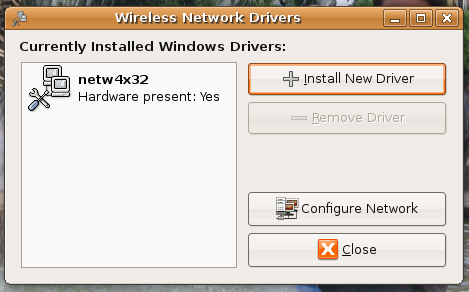
Setelah proses instalasi selesai, klik menu SYSTEM - ADMINISTRATION - WINDOWS WIRELESS DRIVERS. Kali ini saya memasukan driver bawaan dari ACER 4920 milik saya berupa file netw4×32.inf yang sudah saya siapkan sebelumnya.
Gambar 1 : Memasang driver bawaan berupa file netw4×32
Setelah semuanya selesai, restart ubuntu via terminal menggunakan perintah $ sudo reboot. Setelah kembali masuk ke ubuntu ketik $ iwconfig diterminal untuk mengetahui apakah proses instalasi berjalan sukses :
administrator@administrator-laptop:~$ iwconfig
lo no wireless extensions.
eth0 no wireless extensions.
wlan0 IEEE 802.11g ESSID:off/any
Mode:Managed Frequency:2.462 GHz Access Point: Not-Associated
Bit Rate:54 Mb/s
RTS thr=1600 B Fragment thr=1600 B
Power Management:off
Link Quality:0 Signal level:0 Noise level:0
Rx invalid nwid:0 Rx invalid crypt:0 Rx invalid frag:0
Tx excessive retries:0 Invalid misc:0 Missed beacon:0
ppp0 no wireless extensions.
Nah terlihat WIFI sudah terdeteksi sebagai Wlan0, dan untuk mengecek jaringan wireless yang tersedia gunakan perintah $ sudo iwlist wlan0 scanning, hasilnya :
administrator@administrator-laptop:~$ iwlist wlan0 scanning
wlan0 Scan completed :
Cell 01 - Address: 00:0E:2E:47:BD:9B
ESSID:”catwoman”
Protocol:IEEE 802.11g
Mode:Managed
Frequency:2.442 GHz (Channel 7)
Quality:18/100 Signal level:-84 dBm Noise level:-96 dBm
Encryption key:on
Bit Rates:1 Mb/s; 2 Mb/s; 5.5 Mb/s; 11 Mb/s; 6 Mb/s
9 Mb/s; 12 Mb/s; 18 Mb/s
Extra:bcn_int=100
Extra:atim=0
IE: WPA Version 1
Group Cipher : TKIP
Pairwise Ciphers (1) : TKIP
Authentication Suites (1) : PSK
Cell 02 - Address: 00:02:6F:48:37:52
ESSID:”nagabonar”
Protocol:IEEE 802.11b
Mode:Managed
Frequency:2.432 GHz (Channel 5)
Quality:31/100 Signal level:-76 dBm Noise level:-96 dBm
Encryption key:off
Bit Rates:1 Mb/s; 2 Mb/s; 5.5 Mb/s; 11 Mb/s
Extra:bcn_int=100
Extra:atim=0
Cell 03 - Address: 00:02:6F:4F:F5:5E
ESSID:”"
Protocol:IEEE 802.11g
Mode:Managed
Frequency:2.462 GHz (Channel 11)
Quality:6/100 Signal level:-92 dBm Noise level:-96 dBm
Encryption key:on
Bit Rates:1 Mb/s; 2 Mb/s; 5.5 Mb/s; 11 Mb/s; 6 Mb/s
9 Mb/s; 12 Mb/s; 18 Mb/s
Extra:bcn_int=100
Extra:atim=0
IE: IEEE 802.11i/WPA2 Version 1
Group Cipher : TKIP
Pairwise Ciphers (2) : TKIP CCMP
Authentication Suites (1) : PSK
IE: WPA Version 1
Group Cipher : TKIP
Pairwise Ciphers (1) : TKIP
Authentication Suites (1) : PSK
Cell 04 - Address: 00:30:1A:09:73:A9
ESSID:”snc-total”
Protocol:IEEE 802.11b
Mode:Managed
Frequency:2.457 GHz (Channel 10)
Quality:18/100 Signal level:-84 dBm Noise level:-96 dBm
Encryption key:off
Bit Rates:1 Mb/s; 2 Mb/s; 5.5 Mb/s; 11 Mb/s
Extra:bcn_int=100
Extra:atim=0
Cell 05 - Address: 00:4F:62:1A:05:5C
ESSID:”"
Protocol:IEEE 802.11g
Mode:Managed
Frequency:2.412 GHz (Channel 1)
Quality:23/100 Signal level:-81 dBm Noise level:-96 dBm
Encryption key:on
Bit Rates:1 Mb/s; 2 Mb/s; 5.5 Mb/s; 11 Mb/s; 6 Mb/s
9 Mb/s; 12 Mb/s; 18 Mb/s
Extra:bcn_int=100
Extra:atim=0
IE: IEEE 802.11i/WPA2 Version 1
Group Cipher : TKIP
Pairwise Ciphers (1) : CCMP
Authentication Suites (1) : PSK
IE: WPA Version 1
Group Cipher : TKIP
Pairwise Ciphers (1) : TKIP
Authentication Suites (1) : PSK
Cell 06 - Address: 00:02:6F:4F:F5:5C
ESSID:”"
Protocol:IEEE 802.11g
Mode:Managed
Frequency:2.432 GHz (Channel 5)
Quality:10/100 Signal level:-89 dBm Noise level:-96 dBm
Encryption key:on
Bit Rates:1 Mb/s; 2 Mb/s; 5.5 Mb/s; 11 Mb/s; 6 Mb/s
9 Mb/s; 12 Mb/s; 18 Mb/s
Extra:bcn_int=100
Extra:atim=0
IE: IEEE 802.11i/WPA2 Version 1
Group Cipher : TKIP
Pairwise Ciphers (2) : TKIP CCMP
Authentication Suites (1) : PSK
IE: WPA Version 1
Group Cipher : TKIP
Pairwise Ciphers (1) : TKIP
Authentication Suites (1) : PSK
Cell 07 - Address: 00:02:6F:39:D2:EC
ESSID:”polda_rapak”
Protocol:IEEE 802.11b
Mode:Managed
Frequency:2.417 GHz (Channel 2)
Quality:15/100 Signal level:-86 dBm Noise level:-96 dBm
Encryption key:off
Bit Rates:1 Mb/s; 2 Mb/s; 5.5 Mb/s; 11 Mb/s
Extra:bcn_int=100
Extra:atim=0
Cell 08 - Address: 00:02:6F:46:A9:56
ESSID:”"
Protocol:IEEE 802.11b
Mode:Managed
Frequency:2.412 GHz (Channel 1)
Quality:26/100 Signal level:-79 dBm Noise level:-96 dBm
Encryption key:on
Bit Rates:11 Mb/s
Extra:bcn_int=100
Extra:atim=0
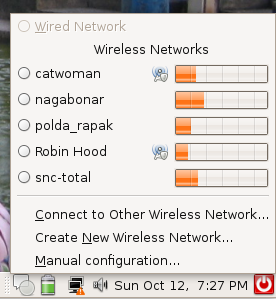
Dari desktop bisa juga kita cek Jaringan Wireless yang tersedia menggunakan nm-applet 0.6.6, klik gambar komputer pada menu kanan bawah.
Gambar 2: Wireless Network Available
Nah instalasi device driver WIFI telah berhasil, semoga bermanfaat untuk temen-temen yang ingin setting wifi di Ubuntu Hardy Heron atau Install driver WIFI di ubuntu Hardy Heron. Sudah pasti yang saya lakukan bukan satu-satunya cara, masih banyak cara yang lebih mudah yang pernah di sampaikan oleh teman-teman lain. Selamat mencoba, good luck !

Pengikut

Share

Twitter Delicious Facebook Digg Stumbleupon Favorites More